 Arabic
 English

دليل المبتدئين الشامل: كيفية ضبط إعدادات الشارت في TradingView
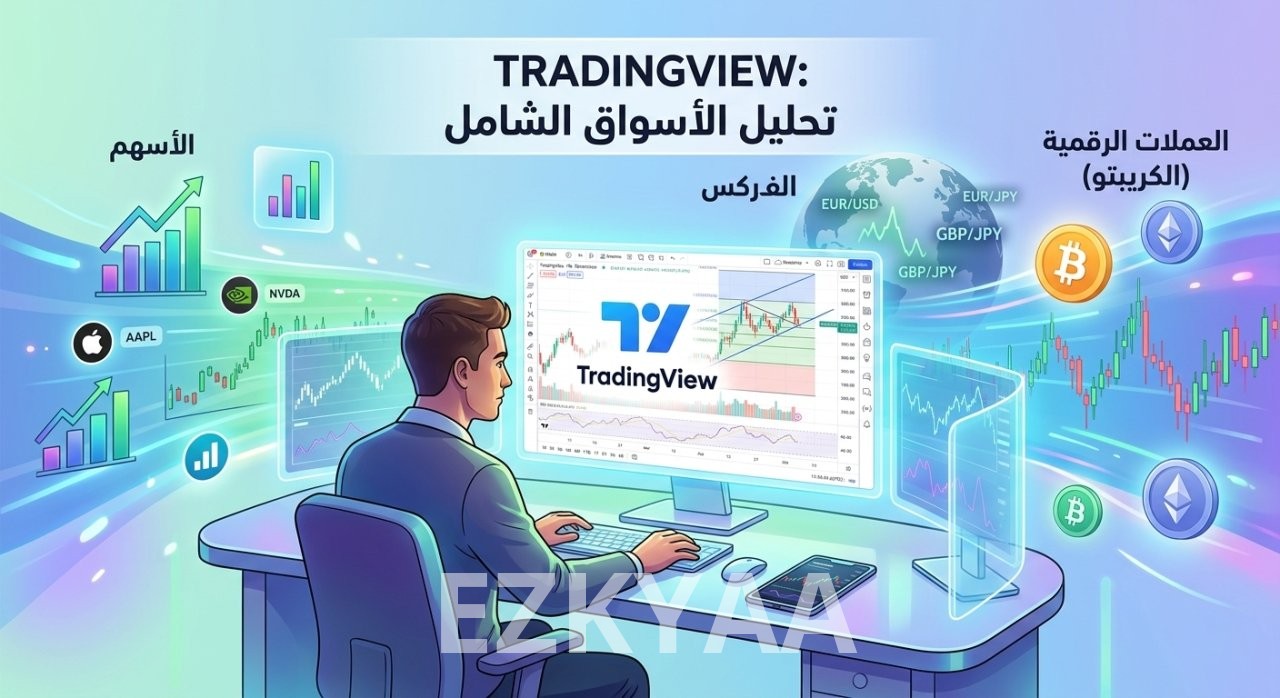

????
بالنسبة للمبتدئين، قد تبدو المنصة للوهلة الأولى معقدة ومليئة بالأزرار والمصطلحات. لكن الخبر السار هو أن تخصيص الشارت (الرسم البياني) ليتناسب مع أسلوب تداولك هو أمر بسيط جداً بمجرد فهم الأساسيات.
في هذا الدليل، سنأخذك خطوة بخطوة لتعلم كيفية ضبط إعدادات الشارت في TradingView للمبتدئين، لتحويل واجهتك من شاشة مربكة إلى أداة تحليل احترافية وواضحة.
لماذا يجب عليك تخصيص إعدادات الشارت؟
التداول هو عملية اتخاذ قرارات سريعة بناءً على بيانات بصرية. الشارت غير المنظم أو ذو الألوان المزعجة قد يؤدي إلى تشتت ذهني ويجعلك تفوت فرصاً مهمة أو تتخذ قرارات خاطئة. تخصيص الشارت يساعدك على:
-
وضوح الرؤية: التركيز على حركة السعر دون ضوضاء.
-
راحة العين: اختيار ألوان مناسبة لجلسات التداول الطويلة.
-
السرعة: الوصول للأدوات والإطارات الزمنية التي تحتاجها بضغطة زر.
الخطوة 1: كيفية الوصول إلى قائمة الإعدادات الرئيسية
هناك طريقتان بسيطتان لفتح قائمة إعدادات الشارت في TradingView:
-
النقر بزر الماوس الأيمن: انقر بزر الماوس الأيمن في أي مكان فارغ على الشارت، ثم اختر "الإعدادات..." (Settings) في أسفل القائمة.
-
أيقونة الترس: في الشريط العلوي من الواجهة، ستجد أيقونة صغيرة على شكل ترس (Gear icon)، اضغط عليها.
ستفتح لك نافذة منبثقة بعنوان "إعدادات التخطيط" (Chart settings)، وهي تحتوي على عدة تبويبات سنتعرف عليها الآن.
الخطوة 2: ضبط مظهر الشارت (تبويب "المظهر" - Canvas)
هذا هو المكان الذي تحدد فيه "شكل" الشارت العام. بالنسبة للمبتدئين، يُنصح بإبقاء الأمور بسيطة.
-
الخلفية (Background): يمكنك الاختيار بين لون سادة (Solid) أو تدرج لوني (Gradient).
-
نصيحة للمبتدئين: استخدم لوناً ساداً (أبيض أو رمادي فاتح جداً للوضع المضيء، أو أسود/رمادي داكن للوضع الليلي) لتجنب التشتت.
-
-
خطوط الشبكة (Grid Lines): هي الخطوط الأفقية والعمودية التي تظهر في الخلفية. يمكنك تقليل شفافيتها (Opacity) لتصبح غير مرئية تقريباً، أو إخفاؤها تماماً ليبقى الشارت نظيفاً.
-
المقاييس (Scales): هنا يمكنك ضبط حجم الخط وألوان الأرقام الظاهرة على محور السعر (العمودي) ومحور الوقت (الأفقي).
الخطوة 3: تخصيص الشموع اليابانية (تبويب "الرمز" - Symbol)
الشموع اليابانية هي اللغة التي يتحدث بها السعر. تخصيص ألوانها ضروري لفهم اتجاه السوق بسرعة.
-
الجسم (Body): حدد لون الشموع الصاعدة (الخضراء عادة) والشموع الهابطة (الحمراء عادة). يمكنك تغيير هذه الألوان إذا كنت تفضل ألواناً أخرى (مثل الأزرق للصعود والأبيض للهبوط).
-
الحدود (Borders) والفتائل (Wicks): يُفضل أن تكون حدود الشمعة وفتيلها (الخطوط الرفيعة أعلى وأسفل الشمعة) بنفس لون جسم الشمعة لضمان الوضوح البصري.
-
آخر سعر (Last price line): تأكد من تفعيل هذا الخيار ليظهر خط أفقي يوضح السعر الحالي للسوق في الوقت الفعلي.
الخطوة 4: إدارة الإطارات الزمنية (Timeframes) ونوع الشارت
في الشريط العلوي من الواجهة، ستجد أدوات التحكم الأساسية الأخرى:
-
تغيير الإطار الزمني: ستجد اختصارات مثل (1D, 4H, 1H, 15M). اضغط على الإطار الذي يناسب استراتيجيتك (مثلاً، تداول يومي قد يحتاج 15 دقيقة، بينما استثمار طويل الأجل يحتاج يومي أو أسبوعي).
-
نصيحة: اضغط على السهم الصغير بجانب الإطارات الزمنية وضع نجمة بجوار الإطارات التي تستخدمها كثيراً لتظهر كاختصارات دائمة.
-
-
نوع الشارت (Chart Type): بجانب الإطارات الزمنية، يمكنك الاختيار بين الشموع اليابانية (Candles) -وهي الأكثر شيوعاً- أو الشارت الخطي (Line)، الأعمدة (Bars)، وغيرها.
الخطوة 5: حفظ إعداداتك كـ "قالب" (Template)
بعد أن بذلت جهداً في ضبط الألوان وإخفاء خطوط الشبكة واختيار نمط الشموع، لا تريد أن تضطر لفعل ذلك مرة أخرى في كل مرة تفتح فيها المنصة.
-
في نافذة الإعدادات المنبثقة، ستجد في الأسفل زر "قالب" (Template).
-
اضغط عليه واختر "حفظ باسم..." (Save As...).
-
أعطِ اسماً لقالبك (مثلاً: "Clean View" أو "My Style").
-
الآن، حتى لو قمت بتغيير الإعدادات مستقبلاً، يمكنك العودة لقالبك المفضل بضغطة زر.
خاتمة ونصيحة ذهبية للمبتدئين
لقد تعلمت الآن كيفية ضبط إعدادات الشارت في TradingView للمبتدئين وتخصيص الواجهة لتصبح مريحة وواضحة.
النصيحة الذهبية: في عالم التداول، البساطة هي المفتاح (Less is More). لا تملأ الشارت بالكثير من المؤشرات والألوان والخطوط غير الضرورية. ابدأ بواجهة نظيفة، ركز على حركة السعر (Price Action)، وأضف فقط الأدوات التي تفهمها وتخدم استراتيجيتك بالفعل.
الآن، حان دورك للتطبيق. افتح TradingView، وابدأ في إنشاء عالمك الخاص من التحليل المالي!